
営業報告
こちらはお客様にサービスを提供した後に、営業日報として予め定められた内容を報告していただく機能です。
店舗の運営方針により、報告が不要な場合もあります。
お客様から聞き取った情報を顧客カルテに蓄積し、お客様との毎回のやり取りの記録として確認できるようになります。
初回のお客様向けの報告内容と、2回目以降のお客様向けの報告内容を分けて設定できるため、
お客様により良いサービスを提供するための情報管理にご活用ください。
お問い合わせ内容追加
電話でお問い合わせがあった場合は、こちらからお問い合わせ内容を入力してください。
[+お問い合わせ内容を追加]をタップします。

[新規のお客様]または[既存のお客様]の該当する方を選択して下さい。

新規のお客様の場合
[新規のお客様]をタップ

- 姓、名
- 電話番号
- メールアドレス
を入力し、[次へ]をタップします。

- 問い合わせ日時
- 予約日
- 備考(問い合わせ内容)
を入力し、[登録]をタップします。

内容を確認し、間違いなければ[確定]をタップ

お問い合わせ内容が追加できました。

既存のお客様の場合
[既存のお客様]をタップ

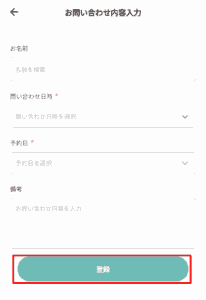
- お名前
- 問い合わせ日時
- 予約日
- 備考(問い合わせ内容)
を入力し、[登録]をタップします。
営業報告を登録
・①営業報告タブから登録する(このセクション)
・②予約確認画面から登録する(→予約確認画面から営業報告する方法)
⚠️ 登録前に確認してください
・お客様の支払いが完了していること
・実際に施術したスタッフのみが営業報告可能
施術を担当したスタッフのアプリにのみ、該当のお客様情報が表示されます
他のスタッフのアプリには表示されません
カルテへの記入は、スマートフォンのスタッフアプリから行います。 パソコンの管理画面(CMS)からは入力できませんのでご注意ください。
入力した内容は、パソコンの管理画面でも確認することができます。
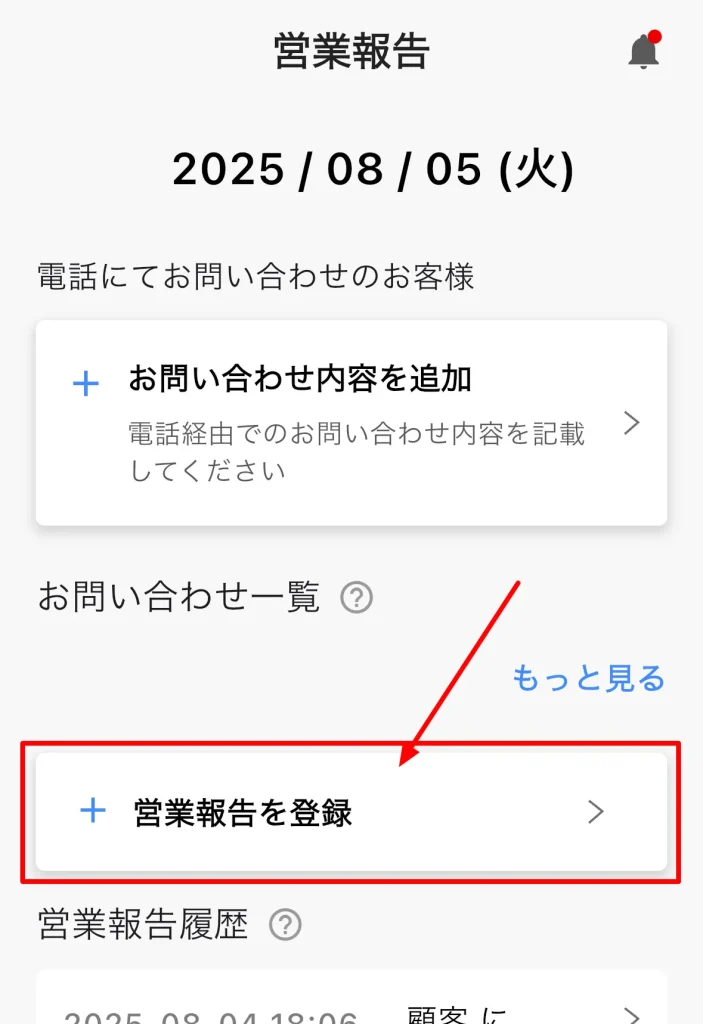
施術後、営業報告をする場合はこちらから登録できます。

[+営業報告を登録]をタップ
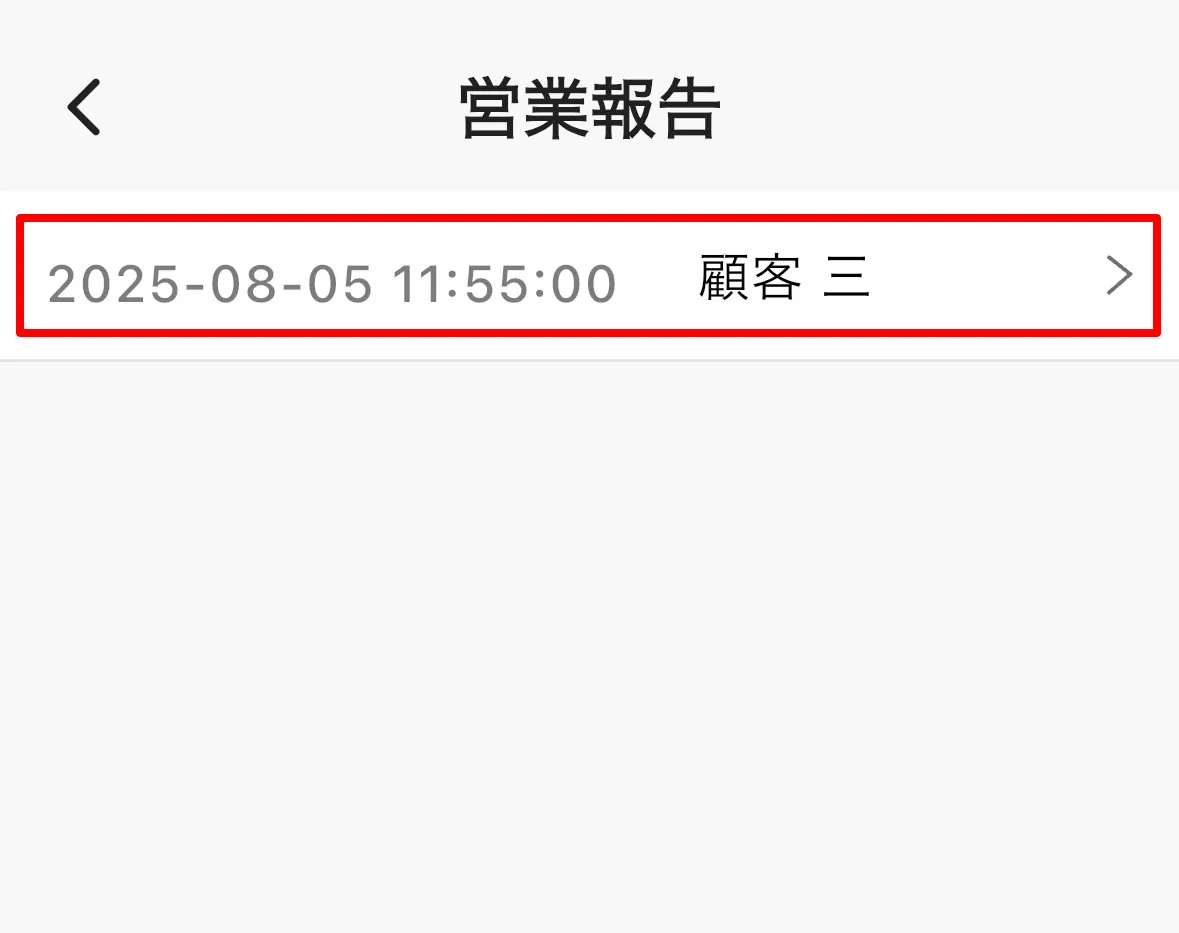
営業報告を登録するお客様をタップ
内容を入力し、[保存]をタップ
必ず入力してください。
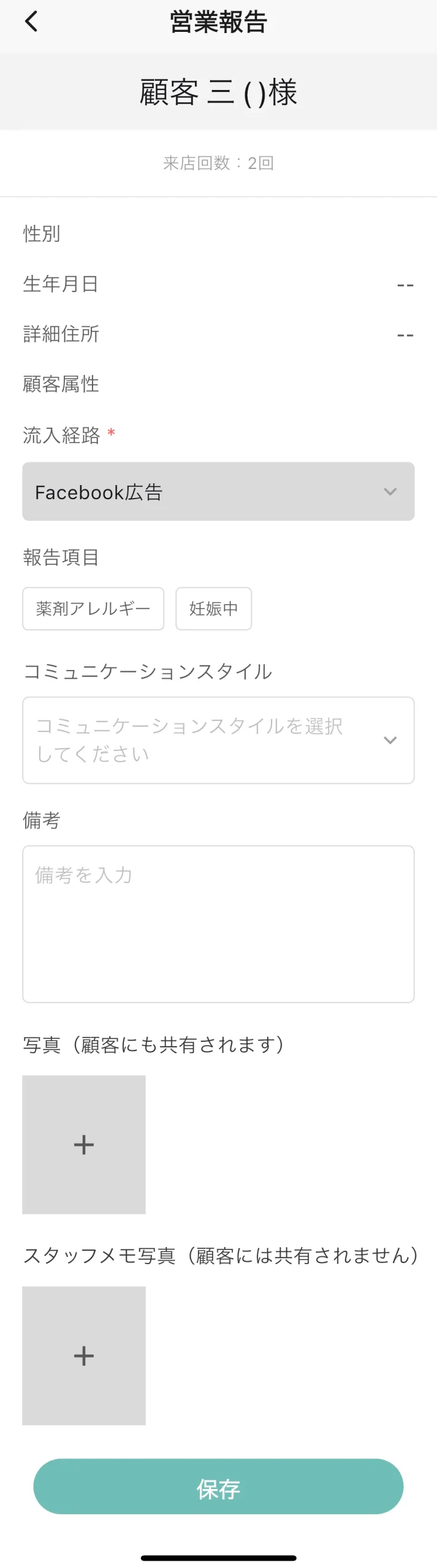
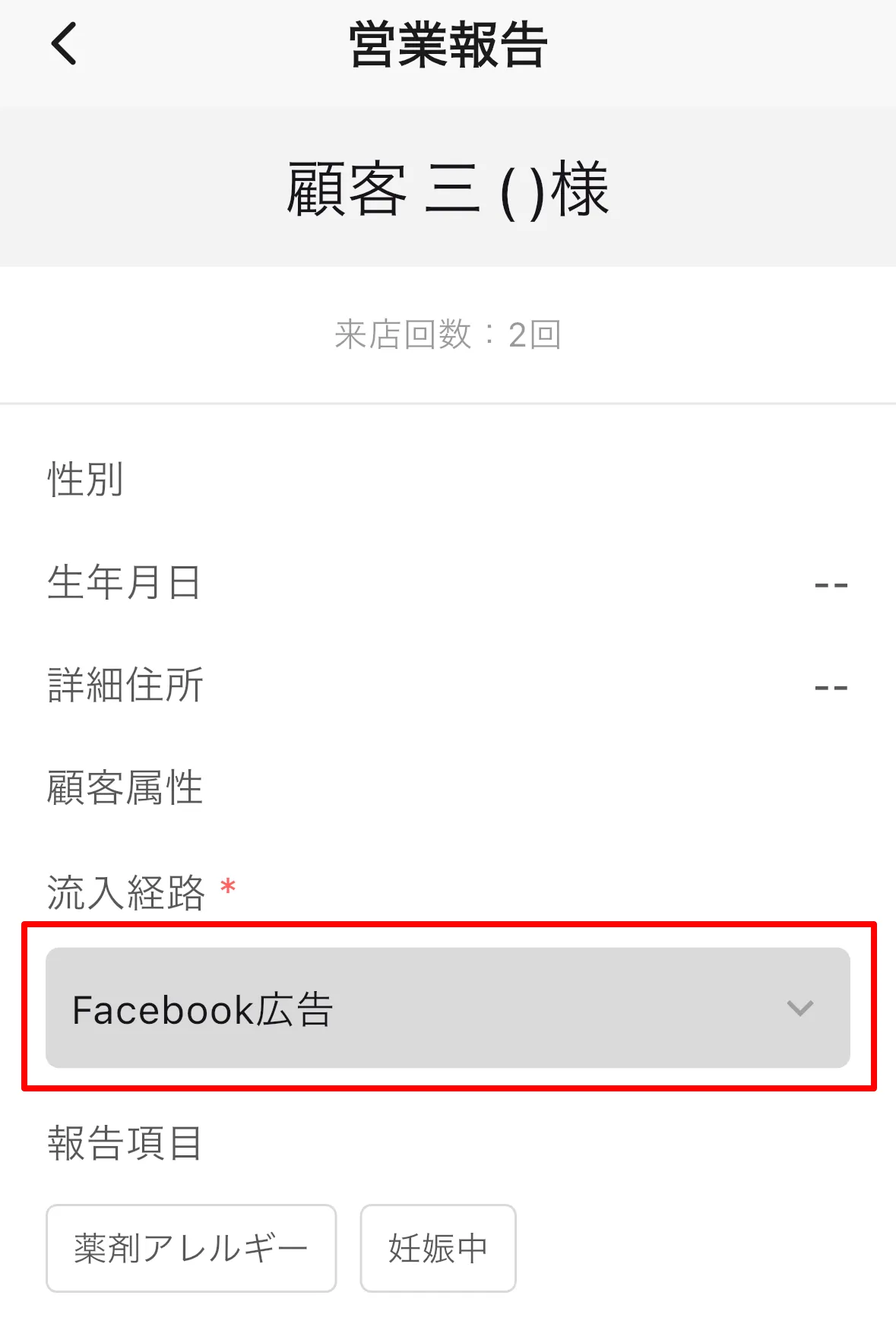
流入経路*
流入経路(どこから予約されたか)を選択してください。グレーの場合は自動で入っているので入力の必要はありません。

聴取内容の選択
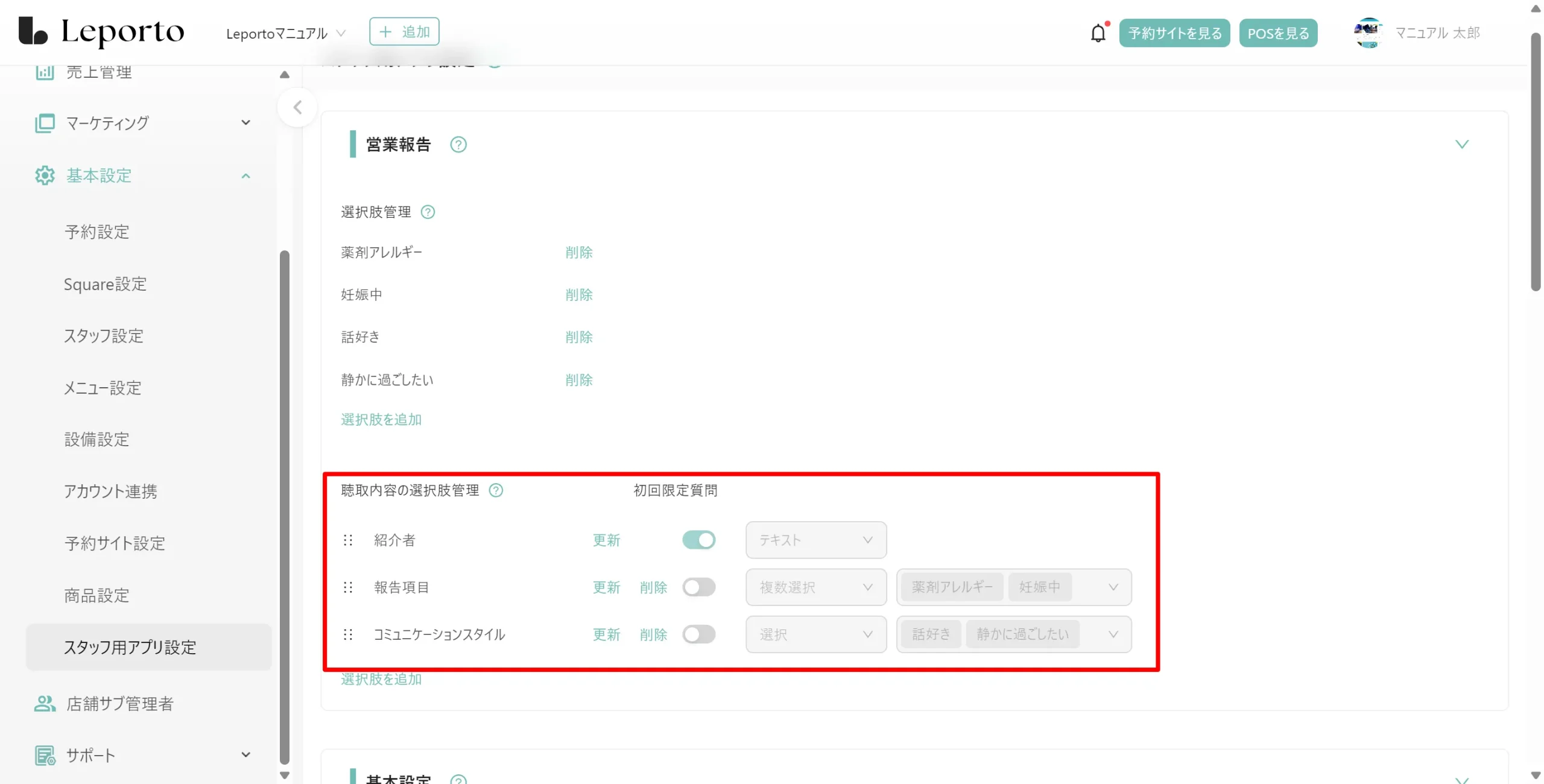
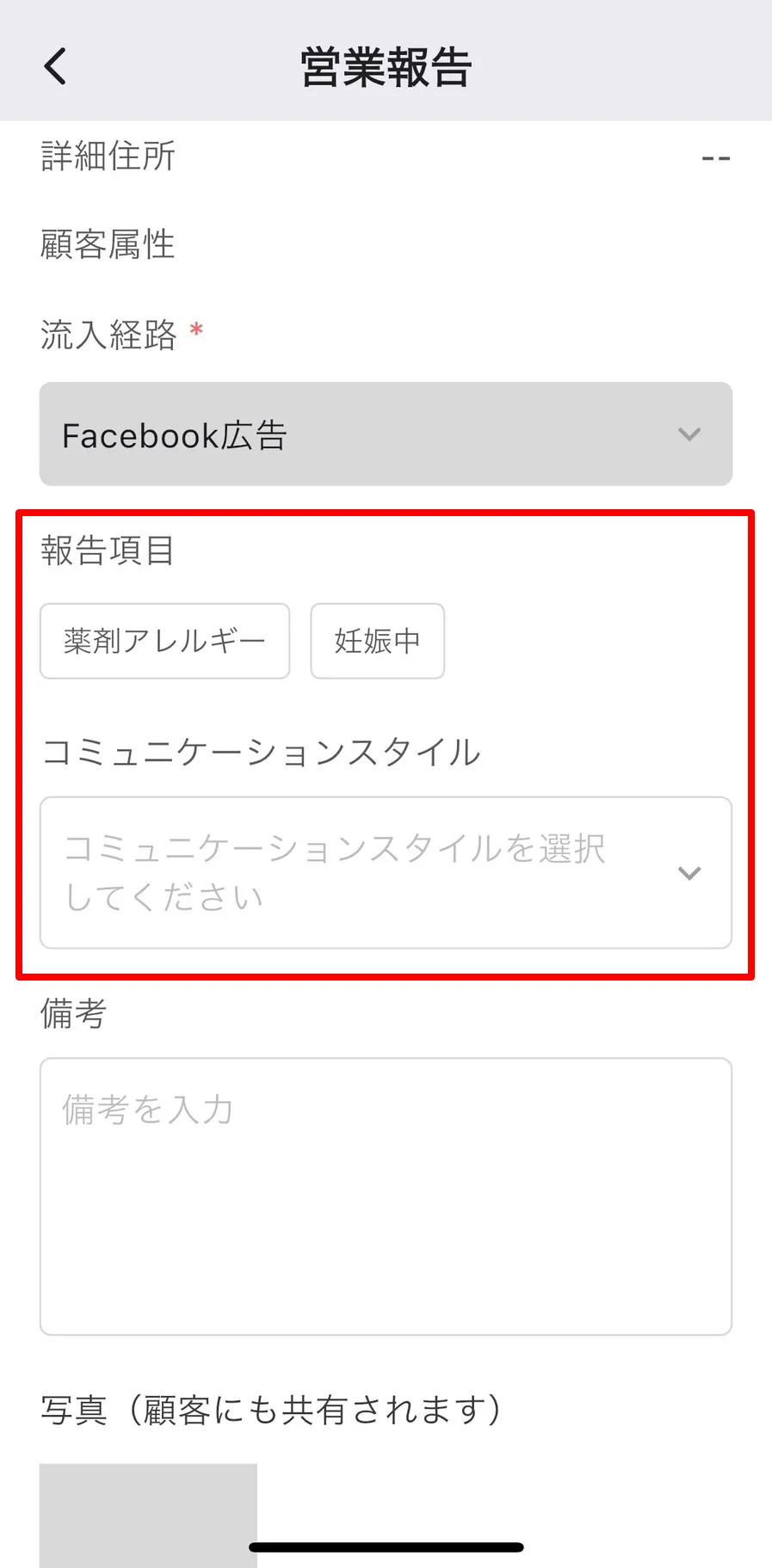
お客様から聞いた情報を記録するための項目です。どのような内容をお客様から聞き取ったかを選択できます。
表示される選択肢は、事前にCMSで設定したものが表示されます。
※例として「報告項目」「コミュニケーションスタイル」という項目を入れています。
CMS≫ 基本設定 スタッフ用アプリ設定>聴取内容の選択肢管理
【アプリ画面】
☟
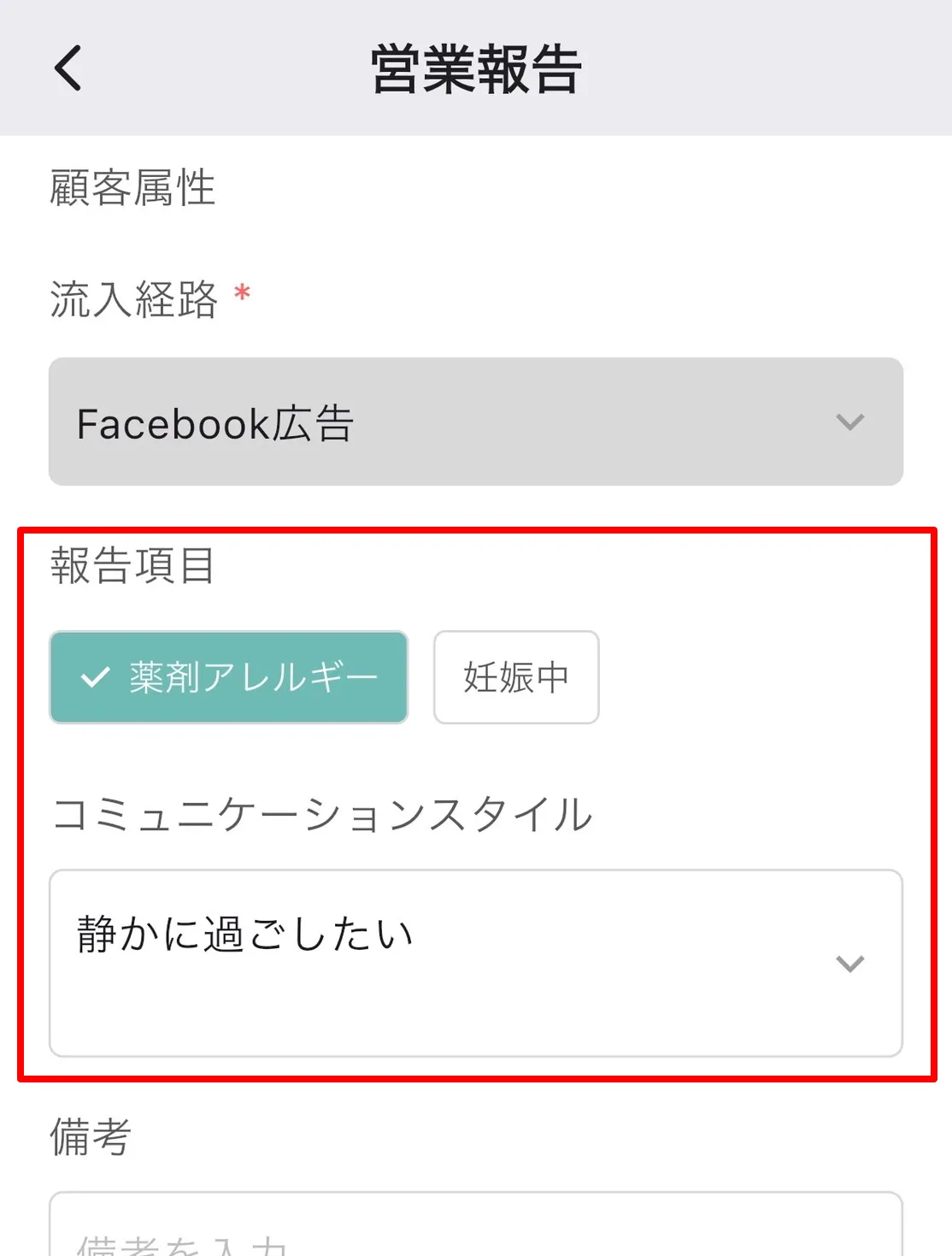
- あらかじめCMSで選択肢を設定しておく必要があります
- 設定した選択肢がスタッフアプリに自動的に表示されます
- お客様から聞き取った内容に応じて、該当するものを選択、入力するだけの簡単操作です
具体的な選択肢の作成・編集方法は、CMS≫ 基本設定 スタッフ用アプリ設定>聴取内容の選択肢管理をご確認ください。
備考
何かメモしておきたいことなどがあれば記入してください。
写真(顧客にも共有されます)
[+]をタップし、写真をアップロードしてください。
こちらの写真は予約サイトの[予約履歴]からお客様も確認することができます。
スタッフメモ写真(顧客には共有されません)
[+]をタップし、写真をアップロードしてください。
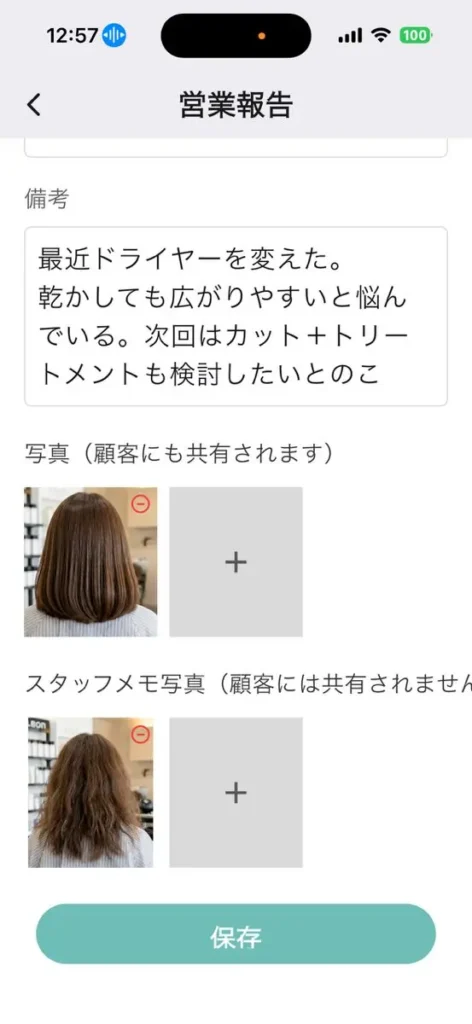
入力が終わったら[保存]をタップします。
以上で営業報告が登録できました。
スタッフアプリで登録した写真は、お客様の予約サイトに自動で表示されます
営業報告の「写真(顧客にも共有されます)」に登録した写真は、施術後にお客様が予約サイトの「予約履歴」から自動的に確認できます。
お客様側の確認手順
お客様が予約サイトにアクセスし、左メニューの「予約履歴」をタップします。 来店済みの予約一覧が表示されます。
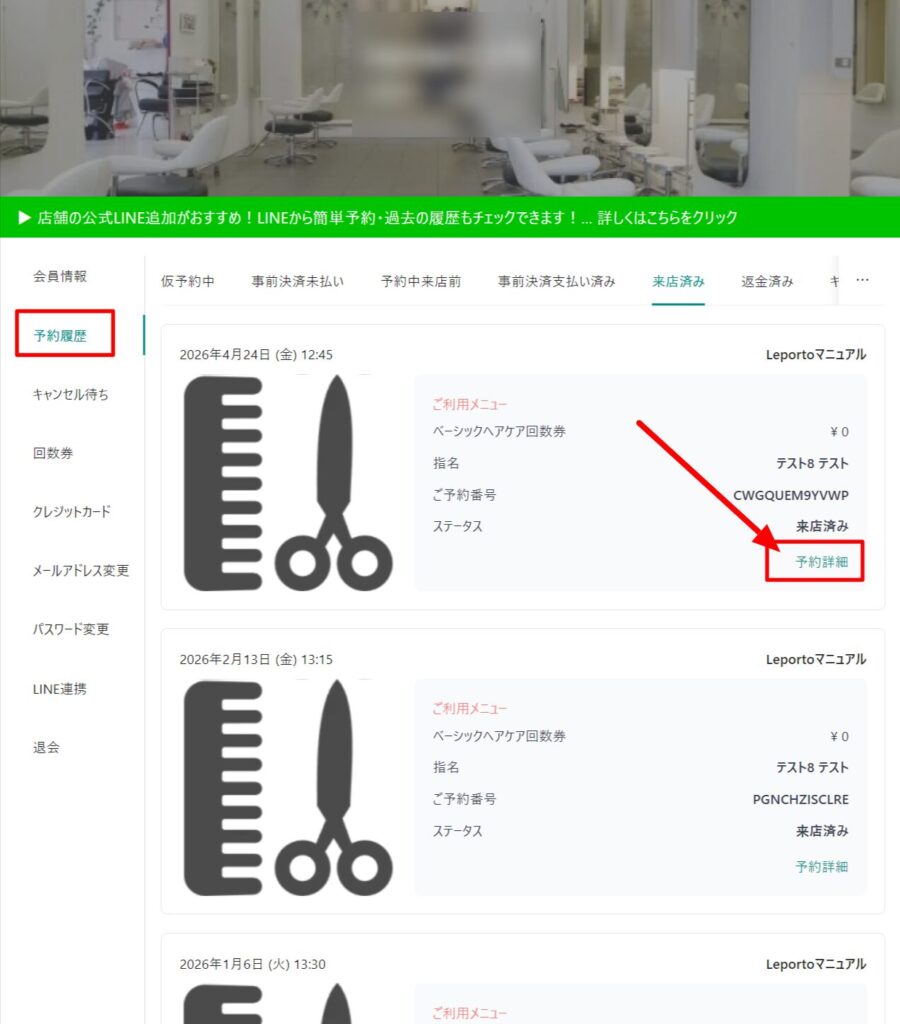
確認したい予約の「予約詳細」をタップします。 スタッフが登録した写真が「写真」欄に表示されます。

⚠️ 「スタッフメモ写真(顧客には共有されません)」に登録した写真はお客様には表示されません。
予約確認画面から営業報告する方法
「営業報告」タブに移動する手間なく記録できるため、施術後すぐに入力したい場合に便利です。
予約確認(カレンダー)から、対象のお客様の予約枠をタップします。

予約詳細画面が表示されます。
・営業報告:施術後の報告を入力
・音声録音:施術中の会話を録音(別途契約が必要な場合あり)

営業報告の入力画面が表示されます。 備考欄にカウンセリング内容を入力し、写真をアップロードします。
・写真(顧客にも共有されます):仕上がり写真など、お客様の予約履歴画面にも表示されます
・スタッフメモ写真(顧客には共有されません):施術前の状態など、スタッフ内部のメモ用

入力が完了したら[保存]をタップして完了です。
スタッフアプリでお客様のカルテを確認する方法
予約詳細画面から、お客様の過去の施術履歴をその場で確認することができます。施術前の情報把握や接客に活用してください。

過去の施術履歴が時系列で一覧表示されます。各施術ごとに以下の情報が確認できます。

CMS(PC管理画面)でも同じ情報をより詳しく確認できます。
詳しくは顧客管理 > カルテをご覧ください。
営業報告履歴
営業報告の履歴が確認できます。

[もっと見る]をタップすると、全ての履歴が表示されます。

☟

内容を確認したい履歴をタップすると、営業報告の内容が確認できます。

☟

[編集]をクリックすると、営業報告の内容を編集できます。
※流入経路は変更できません。

☟






お客様情報を確認し、間違いなければ[選択]をタップ
お客様を選択すると、氏名・電話番号・メールアドレスが自動で反映されます。
内容を確認し、間違いなければ[確定]をタップ
お問い合わせ内容が追加できました。
お問い合わせ一覧
お問い合わせ内容を確認できます。
[もっと見る]をタップすると、全ての問い合わせが表示されます。
☟
内容を確認したいお問い合わせをタップすると、お問い合わせの詳細が確認できます。
☟